
Hướng dẫn toàn diện từ A đến Z cho người mới bắt đầu sử dụng phần mềm quản lý bán hàng BHS ERP/CRM: giới thiệu hệ thống, đăng nhập, đăng xuất, đổi mật khẩu và làm quen với giao diện. Đây là bài đầu tiên trong loạt 8 bài hướng dẫn sử dụng phần mềm quản lý bán hàng tại banhangso.com.
1. Giới thiệu phần mềm quản lý bán hàng BHS
BHS là phần mềm quản lý bán hàng và kho hàng đa chi nhánh, được thiết kế dành cho các cửa hàng bán lẻ và doanh nghiệp vừa và nhỏ tại Việt Nam. Phần mềm tích hợp đầy đủ các phân hệ nghiệp vụ trong một giao diện thống nhất, hoàn toàn miễn phí và sẽ luôn miễn phí.
1.1. Các phân hệ chính
- Bán hàng: POS bán lẻ, đơn hàng, hóa đơn bán
- Mua hàng: đơn mua, hóa đơn nhà cung cấp
- Kho: chứng từ nhập/xuất, kiểm kê, tồn kho theo từng kho
- Tài chính: tài khoản tiền mặt/ngân hàng, thu chi, giao dịch ngân hàng, đối chiếu sao kê
- Công nợ: phải thu, phải trả, bù trừ, lịch sử công nợ
- Báo cáo: dashboard tổng quan doanh thu, tồn kho, công nợ
- Phân quyền đa tầng: theo vai trò và theo kho/chi nhánh
1.2. Kiến trúc nghiệp vụ tổng quan
Phần mềm vận hành theo dòng chảy nghiệp vụ chuẩn từ khách hàng/nhà cung cấp đến tài khoản tiền:
KHÁCH HÀNG                        NHÀ CUNG CẤP
     │                                  │
     ▼                                  ▼
   Đơn bán                          Đơn mua
     │ xác nhận                        │ nhận hàng
     ▼                                  ▼
 Hóa đơn bán ◄── sinh tự động ──► Hóa đơn mua
     │ + chứng từ xuất kho             │ + chứng từ nhập kho
     ▼                                  ▼
 Công nợ phải thu               Công nợ phải trả
     │ phiếu thu                       │ phiếu chi
     ▼                                  ▼
 ─────────────────────────────────────────────
              TÀI KHOẢN TIỀN (mặt/NH)
1.3. Các khái niệm cần nắm trước khi sử dụng
| Thuật ngữ | Giải thích |
|---|---|
| Kho / Chi nhánh | Điểm bán hoặc điểm lưu trữ. Mỗi giao dịch gắn với 1 kho cụ thể. |
| Đối tác | Khách hàng hoặc nhà cung cấp. Có thể gắn với 1 kho mặc định. |
| Đơn (SO/PO) | Đơn đặt hàng — chưa ảnh hưởng tồn kho tới khi xác nhận. |
| Hóa đơn | Ghi nhận doanh thu/chi phí, tự sinh công nợ và chứng từ kho. |
| Chứng từ kho | Ghi nhận biến động tồn kho (nhập/xuất/điều chuyển/kiểm kê). |
| Phân bổ thu/chi | Liên kết 1 phiếu thu/chi với 1 hoặc nhiều hóa đơn. |
| Đầu kỳ | Số dư ban đầu khi bắt đầu dùng phần mềm (tồn kho, công nợ). |
1.4. Năm vai trò người dùng mặc định
| Vai trò | Quyền truy cập |
|---|---|
| SuperAdmin | Toàn quyền mọi tính năng, mọi kho. |
| Admin | Toàn quyền nghiệp vụ, mọi kho. |
| Manager | Xem và thao tác nghiệp vụ chính của kho được phân quyền. |
| Employee | Tạo đơn/hóa đơn/phiếu thu cơ bản ở kho được phân. |
| Viewer | Chỉ xem, không sửa/xóa. |
1.5. Kênh truy cập
- Web: Truy cập qua trình duyệt bằng URL do quản trị viên cung cấp.
- PWA: Có thể cài như ứng dụng trên màn hình chính (Android, iOS, Desktop).
- Responsive: Hoạt động tốt trên máy tính, tablet và điện thoại.
2. Đăng nhập lần đầu vào hệ thống
2.1. Bước 1: Mở trình duyệt
Truy cập URL hệ thống do quản trị viên cung cấp (ví dụ: https://shop.banhangso.com) trên trình duyệt bất kỳ (Chrome, Edge, Firefox, Safari).
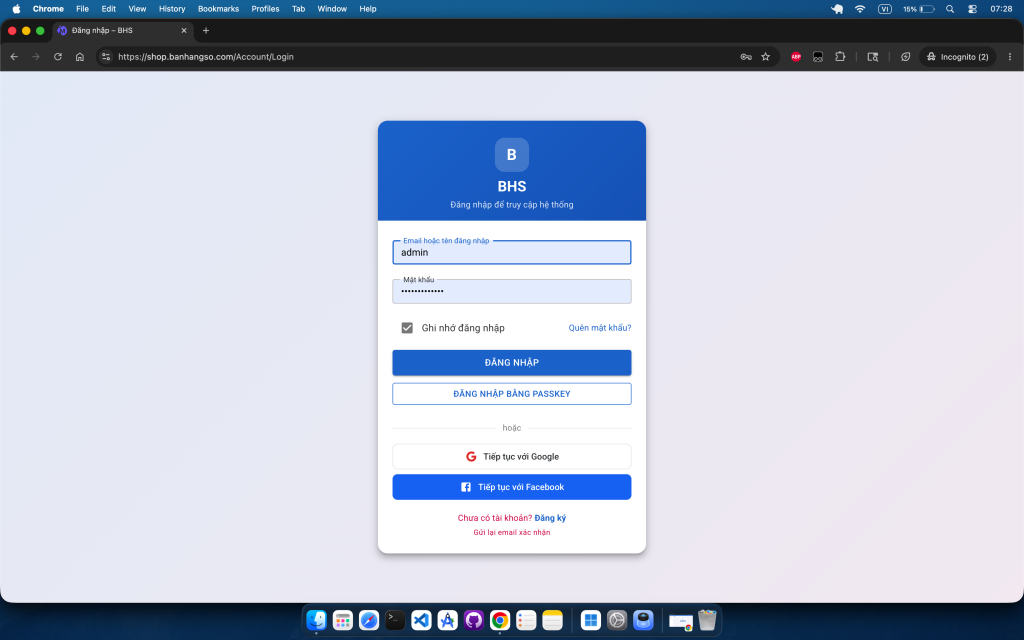
2.2. Bước 2: Nhập thông tin đăng nhập
Trên trang đăng nhập:
- Email hoặc tên đăng nhập: nhập email công ty hoặc username do admin tạo.
- Mật khẩu: nhập mật khẩu được cấp.
- Tick “Ghi nhớ đăng nhập” nếu sử dụng máy cá nhân (không nên tick ở máy dùng chung).
- Nhấn nút “Đăng nhập”.
2.3. Bước 3: Vào Dashboard
Đăng nhập thành công, hệ thống tự động chuyển sang trang Tổng quan (Dashboard) với các thẻ tóm tắt doanh số, tồn kho, công nợ.
3. Đăng nhập bằng Passkey (xác thực không mật khẩu)
Nếu đã thiết lập Passkey trên thiết bị, bạn có thể đăng nhập nhanh chóng:
- Nhập email vào ô đăng nhập.
- Nhấn nút “Đăng nhập bằng passkey”.
- Xác thực bằng vân tay, Face ID hoặc mã PIN của thiết bị.
- Vào thẳng Dashboard mà không cần nhập mật khẩu.
4. Xử lý các lỗi đăng nhập phổ biến
| Thông báo lỗi | Nguyên nhân | Cách xử lý |
|---|---|---|
| “Email hoặc tên đăng nhập không tồn tại” | Gõ sai username/email | Kiểm tra lại hoặc liên hệ admin |
| “Mật khẩu không đúng” | Sai mật khẩu | Thử lại hoặc nhấn “Quên mật khẩu?” |
| “Tài khoản đã bị vô hiệu hóa” | Admin đã disable | Liên hệ admin để mở lại |
| “Tài khoản chưa được xác nhận” | Chưa xác nhận email | Vào email click link xác nhận |
| 5 lần sai liên tiếp → khóa 5 phút | Vượt số lần thử | Chờ hoặc nhờ admin mở khóa |
5. Quên mật khẩu — Cách lấy lại
- Tại trang đăng nhập, nhấn link “Quên mật khẩu?”.
- Nhập email đăng ký để nhận link đặt lại qua mail.
- Click link trong email, nhập mật khẩu mới: ≥ 8 ký tự, có chữ HOA, chữ thường, số và ký tự đặc biệt.
- Quay lại trang đăng nhập với mật khẩu mới.
💡 Mẹo: Nếu không nhận được email, hãy kiểm tra thư mục Spam hoặc liên hệ quản trị viên đặt lại bằng tay.
6. Đổi mật khẩu khi đã đăng nhập
- Nhấn biểu tượng hình người ở góc trên bên phải → chọn “Account/Manage”.
- Chọn menu “Đổi mật khẩu” ở sidebar trang quản lý tài khoản.
- Nhập đầy đủ: mật khẩu hiện tại, mật khẩu mới (≥ 8 ký tự + HOA + thường + số + ký tự đặc biệt), xác nhận mật khẩu mới.
- Nhấn “Cập nhật”.
7. Đăng xuất an toàn
- Mở menu điều hướng bên trái (nhấn biểu tượng ☰ nếu đang đóng).
- Cuộn xuống cuối menu, nhấn nút “Đăng xuất”.
⚠️ Lưu ý: Đóng trình duyệt mà không bấm đăng xuất và không tick “Ghi nhớ đăng nhập” — phiên hết hạn sau 8 giờ. Nếu tick — giữ 7 ngày.
8. Nguyên tắc bảo mật cần tuân thủ
- Không dùng chung tài khoản: mỗi người 1 tài khoản riêng để truy xuất lịch sử thao tác.
- Không lưu mật khẩu trên máy công cộng.
- Đổi mật khẩu định kỳ: 3 tháng/lần.
- Bật xác thực 2 yếu tố (2FA) nếu admin đã cấu hình, đặc biệt với tài khoản quyền cao.
9. Tổng quan giao diện hệ thống
9.1. Bố cục chính
┌──────────────────────────────────────────────────────────┐
│  ≡  BHS ERP/CRM                              👤 admin    │
├──────────┬───────────────────────────────────────────────┤
│  Menu    │              Nội dung trang                   │
│  Điều    │         (Dashboard / POS / ...)               │
│  Hướng   │                                               │
└──────────┴───────────────────────────────────────────────┘
9.2. Cấu trúc menu đầy đủ
🏠 Tổng quan                    — Dashboard KPI
🛒 POS Bán lẻ                   — Bán nhanh tại quầy

📁 Danh mục
  ├─ Đối tác          ├─ Kho
  ├─ Sản phẩm         ├─ Tài khoản tiền
  ├─ Bảng giá         └─ Nhân viên
  └─ Lô hàng

📋 Đơn hàng
  ├─ Đơn mua (PO)     ├─ Hóa đơn mua
  └─ Đơn bán (SO)     └─ Hóa đơn bán

📦 Kho
  ├─ Chứng từ kho     ├─ Tồn kho
  └─ Kiểm kê

💰 Thu / Chi
  ├─ Phiếu thu        ├─ Giao dịch NH
  ├─ Phiếu chi        └─ Đối chiếu NH
  └─ Chuyển tiền

📊 Công nợ
  ├─ Phải thu         ├─ Bù trừ
  └─ Phải trả         └─ Lịch sử thu/chi

📈 Báo cáo
☁️ Nhập dữ liệu

🔒 Quản trị (chỉ Admin)
  ├─ Người dùng
  └─ Vai trò và Quyền
💡 Menu item nào bị ẩn là do tài khoản đang dùng không có quyền View tương ứng. Liên hệ quản trị viên để cấp quyền.
9.3. Trang Dashboard (Tổng quan)
Đây là trang đầu tiên hiển thị khi đăng nhập, gồm dropdown chọn kho hiện tại, các thẻ KPI (Số khách hàng, Sản phẩm, Doanh số tháng, Công nợ phải thu, Tồn kho), và biểu đồ trực quan. Mỗi thẻ KPI là một liên kết — click vào để đi tới trang chi tiết tương ứng.
9.4. Các biểu tượng thao tác chuẩn
| Biểu tượng | Ý nghĩa |
|---|---|
➕ + Thêm/Lập mới |
Tạo bản ghi mới |
⬇️ Xuất Excel |
Xuất danh sách ra Excel |
🔄 Làm mới |
Tải lại dữ liệu |
| 🖊 | Sửa bản ghi |
| 🗑 | Xóa bản ghi |
Các nút chỉ hiển thị khi tài khoản có quyền tương ứng (Create/Edit/Delete/Export).
9.5. Phím tắt tiện dụng
| Phím | Tác dụng |
|---|---|
Tab / Shift+Tab |
Chuyển giữa các ô nhập |
Enter |
Submit form hiện tại |
Esc |
Đóng dialog |
F5 |
Tải lại trang |
10. Các bước cần làm sau khi đăng nhập lần đầu
- Đổi mật khẩu mặc định nếu admin đã cấp mật khẩu chung.
- Khai báo kho/chi nhánh — bước đầu tiên trước mọi nghiệp vụ.
- Khai báo tài khoản tiền (tiền mặt, tài khoản ngân hàng).
- Khai báo sản phẩm và đối tác.
- Nhập đầu kỳ (tồn kho, công nợ) — chuẩn bị cho giao dịch chính thức.
Kết luận
Bài viết đã giới thiệu tổng quan về phần mềm quản lý bán hàng BHS ERP/CRM, hướng dẫn cách đăng nhập, đăng xuất, đổi mật khẩu và làm quen với giao diện. Đây là nền tảng cần thiết trước khi đi sâu vào các nghiệp vụ cụ thể.
Ở bài tiếp theo, chúng ta sẽ tìm hiểu cách khai báo danh mục cơ bản — bước quan trọng nhất trước khi bắt đầu giao dịch thực tế trên hệ thống.
Loạt bài hướng dẫn sử dụng phần mềm quản lý bán hàng:
- Bài 1 (đang xem): Giới thiệu hệ thống và đăng nhập
- Bài 2: Khai báo danh mục cơ bản
- Bài 3: POS Bán lẻ
- Bài 4: Quản lý đơn mua, đơn bán và hóa đơn
- Bài 5: Quản lý kho — chứng từ, kiểm kê, nhập đầu kỳ
- Bài 6: Thu chi và công nợ
- Bài 7: Báo cáo, Import Excel và Quản trị hệ thống
- Bài 8: Xử lý sự cố và FAQ